Minggu, 13 November 2011

Setting Mikrotik Sebagai Gateway Dengan Winbox

Mikrotik sebagai gateway adalah salah satu konfigurasi yang paling sering ditemui selain sebagai manajemen bandwidth. Mikrotik sebagai gateway maksudnya adalah router mikrotik dimanfaatkan sebagai pintu gerbang tempat keluar masuknya paket dari dan ke internet, jadi semua paket akan dilewatkan melalui Mikrotik. Topologi yang digunakan pada jaringan model ini sangat sederhana, karena konfigurasi ini juga adalah konfigurasi dasar bagi seseorang yang ingin belajar tentang Mikrotik. Setiap orang yang ingin belajar tentang Mikrotik harus bisa melakukan konfigurasi ini. Berikut gambar yang saya buat untuk menggambarkan topologinya.
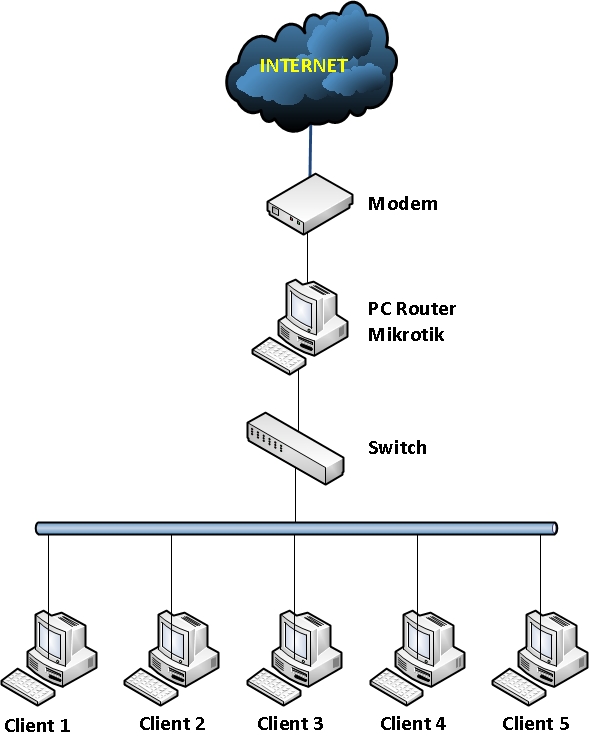
Settingan yang digunakan juga sangat sederhana. Berikut ini akan saya perlihatkan settingan Mikrotik sebagai gateway menggunakan Winbox. Disini saya menggunakan PC Router yang saya instal Mikrotik versi 3.20 dan saya pasangkan 2 buah kartu jaringan, dimana pada port pertama saya colokkan kabel yang berasal dari ISP, dan port kedua saya colokkan ke Switch yang terhubung ke LAN. Anda juga bisa menggunakan Router Board, sama saja.
1. Persiapan Awal
  • Hidupkan PC Router
  • Pastikan semua sudah terpasang dengan baik seperti topologi diatas.
  • Nyalakan salah satu komputer client untuk mensetting PC Router Mikrotik menggunakan Winbox. Kalau belum punya software Winbox, silahkan download di situs Mikrotiknya.
  • Jalankan Winboxnya.
  • Maka akan muncul jendela kecil, yaitu tampilan awal dari Winbox.
  • Klik tombol yang memiliki tiga titik […] disamping tombol [Connect]
  • Jika Routernya sudah terkoneksi dengan baik ke LAN, maka akan muncul sebuah list yang berisikan MAC Address dan IP Address.
  • Klik saja MAC Addressnya, lalu klik [Connect]
  • Maka akan muncul jendela admin dari router Mikrotik yang diremote menggunakan Winbox.
  • Apabila PC Router Mikrotik yang Anda gunakan ini sebelumnya sudah pernah disetting, maka lakukanlah reset ulang agar semua settingan kembali seperti awal pada saat belum dilakukan setting apapun. Caranya adalah klik tombol [New Terminal].
  • Maka akan muncul sebuah jendea yang memiliki latar belakang putih.
  • Ketikkanlah pada jendela putih itu tulisan, [system reset], jika diminta memilih Yes atai No, pilih saja Yes dengan menekan tombol [Y].
  • Setelah di reset biasanya router akan terdisconnect, konekkan kembali dengan langkah yang sudah dijelaskan sebelumnya.
  • Maka akan muncul jendela yang menanyakan, apakah akan menggunakan settingan default dari Mikrotik atau ingin menggunakan settingan sendiri. Klik [Remove Configuration] karena kita akan melakukan settingan sendiri.
  • Lalu agar mudah untuk diidentifikasi berikanlah nama untuk router yang digunakan. Dari [System] > [Identify]. Ketikkan nama router yang Anda inginkan, klik [Ok]. Disini saya memberikan nama [Gateway]. Sampai disini router sudah siap untuk dikonfigurasi.
2. Memberikan Komentar Pada Interface
Selanjutnya adalah memberikan komentar pada masing-masing interface agar mudah kita kenali, mana yang untuk ke ISP dan mana yang untuk ke LAN:
  • Klik [Interface].
  • Klik pada interface [ether1].
  • Klik icon yang bergambar kertas berwarna kuning, lalu isika komennya. Disini saya memberikan komen [TO INTERNET], karena interface ini yang akan menuju internet.
  • Begitu juga untuk [ether2]. Saya berikan komen [LOKAL]. Karena interface ini yang akan terhubung langsung ke jaringan lokal [LAN].
3. Memberikan IP Address
Untuk memberikan IP Address lakukan langkah berikut ini:
  • Klik [IP]
  • Pilih [Address]
  • Maka akan muncul jendela baru. Klik tanda [+] berwarna merah yang berada di sisi kiri atas dari jendela baru yang muncul tadi.
  • Ketikkan IP Address yang mengarah ke internet beserta subnetnya. Misalnya saya masukkan 10.10.1.1/24. Disini saya menggunakan simulasi, jadi jangan heran saya memasukkan IP Address seperti itu. Untuk Anda, silahkan Anda sesuaikan sendiri.
  • Setelah memasukkan, klik [Apply], maka akan muncul [Network Address] dan [Broadcast Addressnya].
  • Pilih interface yang mengarah ke internet, disini saya memilih [ether1].
  • Berikan komentar agar mudah dikenali dengan mengklik [Comment]. Berikan komentar Anda, disini saya memberikan komentar [IP Internet]
  • Klik [Ok]
Dengan langkah diatas kita telah menambahkan IP Address yang mengarah ke internet, selanjutnya adalah menambahkan IP Address yang mengarah ke jaringan lokal. Untuk caranya sama dengan langkah diatas, yaitu:
  • Klik lagi tanda [+] berwarna merah.
  • Ketikkan IP Address yang mengarah ke jaringan lokal beserta subnetnya. Misalnya saya masukkan 192.168.1.254/24. Untuk Anda, silahkan Anda sesuaikan dengan selera.
  • Setelah memasukkan, klik [Apply], maka akan muncul [Network Address] dan [Broadcast Addressnya].
  • Pilih interface yang mengarah ke lokal, disini saya memilih [ether2].
  • Berikan komentar agar mudah dikenali dengan mengklik [Comment]. Berikan komentar Anda, disini saya memberikan komentar [IP Lokal].
  • Klik [Ok]
4. Menambahkan Routing Table
Agar jaringan lokal bisa melakukan akses ke jaringan luar (internet), maka harus dibuat routing table. Agar paket memiliki arah tujuan yang jelas dan paket tersebut tahu bagaimana cara dia menuju tujuannya, caranya adalah:
  • Klik [IP]
  • Klik [Routes], maka akan terlihat 2 buah routing default.
  • Klik tanda [+] yang berwarna merah dibagian atas, maka akan muncul jendela baru.
  • Pada [Destination] biarkan dengan [0.0.0.0/0].
  • Pada [Gateway] isikan IP Address yang menjadi gateway dari router Anda. Disini saya memasukkan [10.10.1.254].
  • Tambahkan komentarnya.
  • Klik [Ok].
5. Menambahkan NAT Rule
Tujuan membuat NAT rule adalah agar paket bisa dilewatkan ke jaringan luar atau internet. Agar paket yang berasal dari interface lokal [ethe2] bisa sampai ke tujuannya dengan melewati interface internet [ether1]. Caranya adalah sebagai berikut:
  • Klik [IP].
  • Pilih [Firewall].
  • Masuk ke tab [NAT].
  • Klik tanda [+] yang berwarna merah, maka akan muncul jendela [New NAT Rule].
  • Pada [Chain] pilih [srcnat].
  • Pada [Out Interface] pilih interface yang mengarah ke internet, yaitu [ether1].
  • Masuk ke ta [Action].
  • Pada [Action] pilih [masquerade].
  • Klik [Apply].
  • Tambahkan komentar jika perlu. Penuli menambahkan komentar [NAT Rule].
  • Klik [Ok] jika sudah selesai.
6. Memasukkan DNS
DNS digunakan sebagai penerjemah dari nama domain ke alamat IP, dan sebaliknya, yaitu dari alamat IP ke nama domain. Jadi apabila pengguna mengetikkan google.com di web browser, maka itu berarti pengguna memanggil alamat IP dari google.com yaitu 74.125.71.103. caranya adalah sebagai berikut:
  • Klik [IP].
  • Pilih [DNS], maka akan muncul jendela [DNS].
  • Klik [Settings].
  • Pada [Primary DNS] masukkan DNS utama. Misalnya saya masukkan DNS Speedy yaitu [203.130.196.155].
  • Pada [Secondary DNS] masukkan DNS alternatif. Misalnya [8.8.8.8] yaitu DNS yang dibuat oleh Google.
  • Berikan centang pada [Allow Remote Requests].
  • Klik [Ok] jika sudah selesai.
7. Tes Konfigurasi
Setelah itu langkah terakhir dari seting di router adalah melakukan pengecekan apakah konfigurasi yang dilakukan sudah benar atau belum. Caranya adalah:
  • Klik [New Terminal].
  • Lakukan ping ke salah satu domain yang Anda inginkan. Misalnya [ping google.com]. jika sudah ada balasan, mkaa berarti router sudah berhasil terkoneksi ke internet.
8. Tes Konfigurasi di Klien
Selanjutnya adalah melakukan tes koneksi ke internet dari klien, namun sebelumnya IP Address dari klien harus diatur sesuai dengan konfigurasi yang telah dibuat. Berikut adalah konfigurasi klien sesuai dengan konfigurasi yang penulis buat dari Windows XP:
IP Address : 192.168.1.1
Subnet mask : 255.255.255.0
Default Gateway : 192.168.1.254
Preferred DNS : 203.130.196.155
Alternate : 8.8.8.8
Lakukan ping dari Command Prompt ke salah satu domain di internet, misalnya google.com dengan mengetikkan perintah [ping google.com]. jika ada reply itu berarti konfigurasi sudah berhasil. Jika belum coba lebih teliti lagi dalam melakukan konfiurasi. Selamat mencoba.

Cara Menginstal Ubuntu Server 10.10

Instalasi Ubuntu Server 10.10

Ubuntu Server adalah varian dari Distri Linux Ubuntu yang dispesialisasikan untuk kebutuhan penggunaan dalam hal server. pada kesempatan ini saya akan mencoba memaparkan langkah-demi langkah dalam melakukan instalsai Ubuntu Server 10.10. Namun sebelum melakukan instalasi ada baiknya kita mengetahui spesifikasi minimun yang dibutuhkan oleh Ubuntu Server 10.10. Spesifikasi minimal perangkat keras yang dapat digunakan untuk Ubuntu Server 10.10 adalah sebagai berikut:
  1. Processor : x86 / AMD64
  2. Memori : 128MB
  3. Hard Disk
    • Sistem Dasar : 500MB
    • Semua Tugas : 1GB
Pada kesempatan ini saya menggunakan komputer yang memiliki spesifikasi sebagai berikut:
  1. Processor : Pentium 4
  2. RAM : 512 MB
  3. Hard Disk : 50GB
Berikut ini akan dijelaskan langkah demi langkah dalam melakukan instalasi Ubuntu Server 10.10:
  • Nyalakan komputer yang akan diinstalkan Ubuntu Server 10.10 dan pastikan CD instalasi Ubuntu Server 10.10 sudah ada dalam CD-ROM dari komputer tersebut.
  • Masuk ke pengaturan BIOS dari komputer untuk mengatur firt boot agar langsung membaca CD-ROM dengan menekan tombol F2 atau Del atau F12 (masing-masing komputer berbeda). Maka akan muncul jendela pengaturan. Masuk ke tab Boot dan geser CD-ROM ke urutan paling atas. Lalu tekan F10untuk keluar dan menyimpan pengaturan.
  • Komputer akan restart dan kembali melakukan booting. Untuk kali ini pengguna tidak menekan apapun, biarkan saja sampai muncul jendela yang mengharuskan pengguna untuk memilih salah satu bahasa yang akan digunakan untuk interface Ubuntu Server 10.10 dan bukan bahasa dalam instalasi. Pada kesempatan ini saya menggunakan English.
  • Setelah memilih bahasa, pengguna akan diteruskan ke tampilan jendela utama. Pengguna diharuskan memilih salah satu dari enam pilihan yang ada. Karena disini saya akan melakukan instalasi, maka saya memilih pilihan yang pertama, yaitu Install Ubuntu Server.
  • Jendela selanjutnya pengguna akan dihadapkan lagi pada pemilihan bahasa. Namun untuk bahasa yang akan dipilih pada tahap ini adalah bahasa yang digunakan untuk proses instalasi. Disini saya masih tetap menggunakan English.
  • Langkah berikutnya adalah menentukan negara. Pada tampilan awal dari jendela pemilihan negara, tidak terdapat pilihan Indonesia, jadi saya memilih Other kemudian memilih Asia lalu memilih Indonesia.
  • Selanjutnya pengguna akan ditanyakan apakah ingin melakukan tes pada papan ketik (keyboard) yang digunakan, saya menjawab No, karena saya merasa tidak perlu melakukannya.
  • Masih berhubungan dengan papan ketik yang digunakan, tahap selanjutnya pengguna harus menentukan jenis papan ketik yang digunakan. Rata-rata papan ketik yang beredar di Indonesia adalah papan ketik dengan standar USA. Untuk itu saya memilih USA sebagai Origin of the Keyboard dan Keyboard Layout.
  • Langkah selanjutnya adalah menentukan primary network interface. Karena pada tutorial ini saya menggunakan dua buah ethernet card yang saya pasangkan di komputer, maka Ubuntu Server akan menanyakan manakah ethernet card yang menjadi primary. Saya memilih eth0 yang menjadi primary ethernet card.
  • Setelah menentukan primary network interface, Ubuntu Server akan langsung mencari DHCP (Dynamic Host Configuration Protocol) yang terkoneksi ke network interface Ubuntu Server. Karena Ubuntu Server belum terkoneksi dengan jaringan apapun, saya menekan Cancel.
  • Selanjutnya pengguna dihadapkan pada tahap penentuan konfigurasi jaringan. Saya akan melakukan konfigurasi jaringan pada saat setelah Ubuntu Server 10.10 ini selesai diinstal, jadi untuk tahap ini saya memilih Do not configure the network at this time.
  • Proses selanjutnya adalah memasukkan nama host dari server yang akan dibangun ini. Disini saya memberikan nama server01. Pemberian nama hostini tidak membenarkan adanya spasi.
  • Selanjutnya pengguna diharuskan memilih zona waktu (time zone) sesuai dengan kota pengguna. Karena pada langkah sebelumnya saya sudah memilih Indonesia sebagai negara saya, maka disini terdapat empat pilihan yaitu: Jakarta, Pontianak, Makasar, Jayapura, dan terdapat satu pilihan Select from worldwide listjika zona waktu yang diinginkan tidak ada yang sesuai. Pada tutorial ini saya memilih Jakarta, karena sesuai dengan zona waktu saya berada.
  • Langkah selanjutnya adalah menetukan metode dalam memberikan partisi hard disk. Pada tutorial ini saya menggunakan metode Manual, karena saya ingin menentukan partisi sendiri.
  • Proses berikutnya adalah melakukan partisi hard disk, karena sebelumya saya memilih melakukan partisi secara manual. Pilih hard disk yang akan dipartisi atau dibagi. Pada tutorial ini hard disk yang saya gunakan dikenal dengan nama SCSI3 (0,0,0) (sda).
  • Setelah dipilih maka akan muncul dialog yang menanyakan apakah pengguna akan membuat partition table yang baru atau akan menggunakan yang lama. Pada tutorial ini saya memilih Yes karena saya akan membuat partition table yang baru dan menghapus yang lama.
  • Selanjutnya masih dalam tahap melakukan partisi hard disk. Pada langkah ini pengguna diharuskan membuat sebuah partisi baru dengan memilih hard disk kosong yang telah dibuat partition table-nya dan berstatus FREE SPACE dan belum memiliki format. Pada tutorial, ini pertama kali saya akan membuat partisi swap, dimana partisi ini digunakan untuk membantu kerja RAM pada komputer apabila sewaktu-waktu RAM tidak sanggup menangani kerja yang berlangsung.
  • Tampilan berikutnya yang muncul adalah pertanyaan apa yang akan dilakukan oleh pengguna untuk free space ini. Karena tujuannya adalah untuk membuat partisi yang baru, saya memilih Creat a new partition.
  • Setelah itu pengguna diwajibkan untuk memasukkan kapasitas dari partisi yang akan dibuat, yaitu partisi swap. Dalam membuat partisi swap terdapat formulasi yang bisa dijadikan acuan, yaitu apabila RAM berkapasitas lebih kecil 1GB maka jumlah swap yang disarankan adalah 2 x jumlah RAM, sedangkan jika RAM lebih besar atau sama dengan 1GB maka jumlah partisi swap yang disarankan adalah 1 x jumlah RAM. Namun aturan ini hanya berlaku untuk RAM yang tergolong berukuran kecil, apabila RAM yang digunakan sudah tergolong berkapasitas besar, maka partisi swap tidak perlu terlalu besar. Pada kesempatan ini saya menggunakan RAM sebesar 512MB, jadi kapasitas swapyang saya berikan adalah sebesar 1 GB.
  • Pengguna akan ditanya lagi terkait tipe dan lokasi dari partisi. Untuk tipe saya menggunakan Primary dan untuk lokasi, saya meletakkannya pada posisi Beginning.
  • Langkah berikutnya adalah melakukan pengaturan dari partisi swap. Pada Use as, saya memilih swap area karena memang partisi ditujukan untuk swap. Pilih Done setting up the partition yang menandakan pengaturan swaptelah selesai.
  • Berikutnya adalah membuat partisi untuk sistem. Langkah-langkah yang dilalui hampir sama dengan membuat partisi swap yang diawali dari nomor 17, yaitu dengan memilih partisi yang berstatus FREE SPACE dan belum memiliki format file system, setelah itu pilih Create a new partition.
  • Kemudian memberikan kapasitas yang akan digunakan oleh partisi tersebut, karena saya ingin menggunakan semua partisi sisa dari swap tadi (41,9 GB), maka saya langsung saja menekan tombol Enter. Sedangkan untuk tipe dan lokasi masih sama dengan swap, yaitu bertipe Primary dan lokasi Beginning.
  • Untuk pengaturan partisi (Partition settings) hal yang dilakukan yaitu: pada Use as saya menggunakan JFS journaling file system. Pada Label saya memasukkan SYSTEM. Label digunakan untuk penamaan, jadi bisa apa saja yang diinginkan pengguna. Kemudian pilih Done setting up the partitionyang artinya pengaturan partisi sistem sudah selesai.
  • Pembagian partisi hampir selesai dilakukan. Selanjutnya saya memilih Finish partitioning and write changes to disk untuk menyelesaikan pembagian partisi hard disk. Ubuntu Server akan memperlihatkan summary dari pembagian partisi yang sudah dilakukan, dalam tampilan ini pengguna juga akan ditanya apakah ingin menerapkannya kedalam hard disk, agar hard disk segera dapat digunakan saya menjawab Yesdan instalasi sistem dasar pun dilakukan.
  • Selanjutnya pengguna akan dihadapkah pada proses pemberian user dan password. Untuk yang pertama dilakukan adalah pemberian nama lengkap dari pengguna yang akan menggunakan sistem. Pada tutorial ini saya memasukkan nama saya yaitu Adam Kurniawan Mrg. Selanjutnya memasukkan user yang akan digunakan sebagai user login. Untuk ini saya memasukkan adamkurniawan. Proses berikutnya memasukkan password yang akan digunakan untuk masuk ke sistem sebanyak dua kali. Kemudian Ubuntu Server menanyakan apakah pengguna ingin melakukan enskripsi terhadap home direcorty pengguna. Pada praktek ini saya menjawab No.
  • Proses berikutnya Ubuntu Server akan menanyakan apakah pengguna ingin melakukan pembaharuan otomatis menggunakan internet atau tidak. Pada tutorial ini saya memilih No automatic update karena saya merasa tidak perlu melakukannya.
  • Tahap berikutnya adalah memilih peragkat lunak apa saja yang ingin dipasangkan di Ubuntu Server. Secara default Ubuntu Server 10.10 menyediakan perangkat lunak yang biasanya berjalan di server. Perangkat lunak yang disediakan oleh Ubuntu Server adalah sebagai berikut: DNS server, LAMP server, Mail server, OpenSSH server, PostgreSQL database, Print server, Samba file server, Tomcat Java server, dan Virtual Machine host. Untuk tutorial ini agar tidak terjadi loss dependecy, maka saya memilih semuanya, karena apabila sewaktu-waktu ada dari perangkat lunak diatas yang dibutuhkan untuk keperluan yang tidak diduga, administratortidak repot melakukan instalasi kembali.
  • Setelah menekan tombol Enter, maka instalasi pun dimulai. Ditengah-tengah proses instalasi pengguna akan diminta memasukkan password untuk MySQL sebanyak dua kali. Masukkan password yang dinginkan dan dianggap aman. Masih pada proses instalasi perangkat lunak, kembali pengguna akan ditanya apakah ingin melakukan konfgurasi Postfix atau tidak. Postfix sendiri adalah perangkat lunak yang digunakan untuk Mail server. Pada kesempatan ini saya memilih No configuration. Proses instalasi dilanjutkan.
  • Setelah proses instalasi perangkat lunak selesai, pengguna akan kembali dihadapkan pada pilihan apakah pengguna ingin melakukan instalasi GRUB boot loader. Pada tutorial ini saya memilih Yes.
  • Setelah Grub Loader selesai diinstal, maka itu menandakan bahwa instalasi Ubuntu Server sudah selesai dilakukan. Selain itu ditandakan juga dengan munculnya tampilan baru Finish the installation. Pilih Continue, maka komputer akan melakukan restart, dan jangan lupa mengubah kembali fisrboot-nya ke hard drive.
  • Setelah first boot diubah ke hard drive dan maka setelah selesai booting akan langsung muncul tampilan awal dari Ubuntu Server 10.10 yang langsung meminta pengguna untuk login dengan tampilan CLI (Command Line Interface).
Semoga tutorial ini bisa membantu bagi Anda yang ingin melakukan instalasi Ubuntu Server 10.10. Selamar mencoba dan tetap semangat dalam belajar.
Buat Anda sahabat blogger yang ingin mempublikasikan ulang artikel ini, sangat dipersilahkan dan saya sangat senang jika sobat blogger mau mempublikasikan ulang tulisan saya. Namun saya sangat  berharap agar sobat mencantumkan link artikel yang sobat publish ulang. Demi terciptanya iklim blogging yang sehat saya harap sobat blogger bisa mengindahkannya.

Selasa, 01 November 2011

Cara Menerapkan Visitor Counter

Panduan BloGGeR dan Tutorial BloGGeR serta Panduan BlogDETIK Widget Visitor Counter.

Tidak semua penghitung jumlah pengunjung blog kompatibel dengan blog yang kita miliki. Seperti halnya bila anda mempunyai blog di blogdetik, maka visitor counters yang berasal dari Histats.com tidak akan dapat difungsikan, sehingga kita harus mencari visitors counters alternatif yang memungkinkan digunakan semua blog. Visitor Counters dari easycounter.com menjadi pilihan tepat untuk mengatasi masalah ini. Sangat sederhana tetapi tampilannya sangat menarik. Beberapa pilihan counter disediakan di sini sehingga kita dapat menyesuaikan dengan ruang dan background blog yang kita miliki.
Proses registrasi dan pasang widget visitor counters :
  • easycounter.com : Silahkan kunjungi easycounter.com dengan KLIK Link di bawah ini
    http://www.easycounter.com
  • Registrasi : Tulis secara lengkap data yang wajib dituliskan pada box yang tersedia.
    1. User Name : Tulis Nama untuk User Name anda.
    2. Password : Gunakan passwor yang sama dengan yang dipakai di email atau blog supaya tidak membuat bingung (bila terlalu banyak password bisa mudah lupa).
    3. Email : Tulis lengkap alamat email.
      » contoh : bocahndeso@yahoo.co.id
    4. Website URL : Tulis lengkap alamat blog anda.
      » contoh : http://gubhugreyot.blogspot.com
    5. Contoh registrasi : KLIK gambar di bawah ini untuk melihat contoh lengkapnya.

    6. Unique visitors : beri tanda pada point ini.
    7. HTML : beri tanda pada point HTML.
    8. I agree to the Terms and Conditions : Beri tanda centang untuk persetujuan.
    9. More Counters : KLIK pada Link "More Counters" untuk menambah pilihan counter yang tersedia.
    10. Counter Style : Beri tanda centang pada counter yang anda pilih.
    11. Create My Account : KLIK pada "Create My Account". Tunggu proses penyiapan kode counter.
  • Counters Code : Tarik halaman kebagian bawah. Ambil kode html (copy) yang disediakan dalam box.
    Contoh kode counter :
    <a href="http://www.easycounter.com/">
    <img src="http://www.easycounter.com/counter.php?cilikgundul"
    border="0" alt="Free Hit Counter"></a>
    <br><a href="http://www.easycounter.com/">Free Web Counter</a>
  • Widget : Simpan kode html counter di antara tag <body> dan tag </body> atau melalui penambahan widget.
  • Di Blogspot : Silahkan anda buka link di bawah ini untuk mengetahui caranya :
    Cara menambah widget di BlogSpot.
  • Di Blogdetik : Silahkan anda buka link di bawah ini untuk mengetahui caranya :
    Cara menambah widget Baru di BlogDETIK.
  • Buka blog : Buka blog anda untuk melihat hasil penambahan counter.

Senin, 10 Oktober 2011

Cara Membuat DATABASE Lewat Gmail

1.Anda harus mempunyai E-mail Gmail
2.Buka E-mail Gmail anda
3.pilih 'document'kemudian pilih "buat baru" klik kemudian pilih "formulir"
4.Setelah itu buatlah berbagai pertanyaan yang ingin anda buat
5.Jika sudah selesai klik simpan kemudian pilihlah tema dengan mengklik "tema" (dipojok atas kiri) dan terapkan

Contohnya dapat anda klik Disini (silahkan isi formulir biodata anda)

Rabu, 31 Agustus 2011

Penetrasi Internet Banyak Bergantung ISP Illegal


BEBERAPA tahun belakangan pertumbuhan internet di Yogyakarta memang selalu semarak. Antara tahun 1999 sampai 2002 pertumbuhan warung internet atau warnet sangat pesat. Hampir di setiap sudut kota, kita bisa menjumpai usaha warnet ini. Saat ini jumlah warnet yang hidup di Yogyakarta diperkirakan sekitar 130 buah.

Maraknya perkembangan warnet ini tentu saja berdampak positif bagi penyebaran internet dan mengikis kesenjangan teknologi informasi (digital devide). Masyarakat dapat mengakses internet dan mendapatkan informasi di internet dengan mudah. Perkembangan internet yang pesat ini juga didorong oleh fakta kota Yogyakarta sebagai kota pelajar. Banyak pelajar dan mahasiswa yang membutuhkan fasilitas akses internet melalui warnet ini karena sambungan telepon kabel masih sangat kurang, apalagi kalau harus menjangkau kamar-kamar kos pada mahasiswa dan pelajar.

Perkembangan dunia internet ternyata tidak berhenti di sana. Beberapa warnet yang merasa membutuhkan koneksi internet lebih baik berinisiatif mengembangkan diri dan memberikan layanan jasa akses internet, yang dalam kesehariannya sering disebut sebagai penyedia jasa internet/internet service provider (ISP). Sampai pertengahan tahun 2004 ini, tercatat di Yogyakarta ada sekitar 25 ISP, sementara dari data yang dimiliki Asosiasi Penyelenggara Jasa Internet Indonesia (APJII), di Yogyakarta beroperasi 13 ISP yang telah memiliki izin dari pemerintah (Direktorat Jenderal Pos dan Telekomunikasi/ Ditjen Postel).

Perizinan ISP yang dikeluarkan oleh Ditjen Postel memang cukup berlapis. Setelah memiliki izin usaha berupa PT, ISP harus mengurus izin prinsip yang berlaku selama satu tahun. Untuk menjamin kemampuan ISP memberikan layanan yang baik kepada masyarakat, Postel akan melakukan uji laik operasi (ULO) dan, jika lulus, ISP akan mendapatkan izin penyelenggaraan. Mulai tahun 2004, Postel juga memberlakukan kontrak pengembangan yang diwujudkan dalam modern licencing. Pada proses pengurusan izin di atas, semua perangkat yang digunakan harus disertifikasi terlebih dahulu.

DALAM pelaksanaannya, ISP diwajibkan untuk membayar BHP Penyelenggaraan Telekomunikasi sebesar satu persen dari pendapatan operasional. Jika menggunakan wireless LAN 2,4 GHz, ISP harus mengurus izin frekuensi untuk mendapatkan izin stasiun radio dan akan dikenai BHP Frekuensi. ISP yang menggunakan koneksi via satelit harus juga memiliki landing rights yang didapat dari Network Access Provider (NAP).

Berlapisnya proses perizinan telekomunikasi bagi ISP sering kali membuat ISP ciut nyalinya untuk melakukan pengurusan. Sebagian belum berani mulai mengurus karena takut akan ada biaya siluman dalam kepengurusan yang jumlahnya besar, meskipun pihak Postel sendiri setiap melakukan sosialisasi selalu mengatakan bahwa biaya pengurusan izin adalah nol rupiah.

Ketidakberesan izin yang dimiliki ISP di daerah menjadi terbukti saat dilakukan penertiban, seperti yang dilakukan oleh Kantor Balai Monitor Frekuensi Radio dan Orbit Satelit Kelas II Yogyakarta pada tanggal 15 dan 16 September 2004 lalu. Sebanyak 10 ISP dinyatakan tidak beres izinnya, dan perangkat mereka disita dan disegel, sehingga tidak dapat beroperasi. Penyegelan berdampak langsung terhadap tutupnya lebih dari 70 warnet dan putusnya koneksi internet pada 41 kantor instansi pemerintah dan sekolah, 5 perusahaan swasta, serta 23 pelanggan personal. Artinya, penertiban yang telah dilakukan ini melumpuhkan sekitar 50 persen internet di Yogyakarta.

Secara logis, semua orang pasti setuju bahwa industri apa pun yang tumbuh di Indonesia haruslah berada pada koridor hukum dan peraturan yang benar. Namun, melihat banyaknya jumlah ISP yang perizinannya belum lengkap (sebagian malah belum memiliki izin sama sekali) dan cukup besarnya jumlah pelanggan yang dilayani, harus disadari bahwa ISP ilegal ini ternyata memegang peranan yang cukup signifikan pada proses penyebaran internet di daerah-daerah. Di saat ISP-ISP besar berkonsentrasi pada pengembangan usaha di Jakarta, daerah bisa dibilang menjadi anak tiri. ISP yang melakukan operasi secara nasional dan melakukan penetrasi ke daerah-daerah jumlahnya tidak lebih dari jumlah jari tangan kita.

SEMAKIN majunya teknologi perangkat, untuk menjadi sebuah ISP dengan kapasitas 2 mbps, tidak lagi harus menggunakan perangkat yang mahal dan bermerek. Komputer personal yang dilengkapi beberapa kartu jaringan (network card) sudah dapat difungsikan menjadi router dan pengatur kecepatan koneksi pelanggan (bandwidth management). Atau kalau mau lebih mudah, dengan perangkat lunak Mikrotik (http://www.mikrotik.com) seharga 45 dollar AS, kita sudah bisa mendapatkan aplikasi router yang cukup lengkap.

Untuk menyalurkan bandwidth ke pelanggan, tidak lagi dibutuhkan perangkat jaringan yang mahal. Cukup dengan sepasang perangkat wireless internet 2,4 GHz seharga kurang dari Rp 1 juta per buah dan bisa dibeli dengan mudah di toko-toko komputer di Mangga Dua. Untuk total investasi awal perangkat sebuah ISP kecil saat ini hanya diperlukan biaya tidak lebih dari Rp 50 juta.

Menurut aturan, seluruh perangkat jaringan yang digunakan harus disertifikasi. Masalah sertifikasi adalah masalah yang cukup mengganjal dengan penyelenggaraan ISP murah ini. Misalnya untuk perangkat router dengan menggunakan PC, hampir tidak mungkin dilakukan sertifikasi, mengingat spesifikasi router bisa di-upgrade sewaktu-waktu jika dibutuhkan, dan juga konfigurasi antara satu PC router dengan lainnya bisa berbeda.

Demikian juga dengan perangkat wireless, seiring dengan perkembangan teknologi, hampir tiap tiga bulan setiap merek perangkat mengeluarkan jenis yang baru, padahal setiap kali keluar jenis baru, perangkat tersebut harus disertifikasi lagi. Merek yang tersedia di pasaran pun beragam, dan sebagian dari merek-merek tersebut tidak ada yang telah disertifikasi. Sertifikasi ini seharusnya dilakukan oleh produsen, dan bukan oleh toko penjual, ataupun ISP sebagai pemakai. Seharusnya, perangkat yang telah sesuai dengan standar baku internasional secara otomatis juga diakui oleh pemerintah dan tidak perlu lagi disertifikasi.

Aturan yang mengatur tata cara perizinan ISP di Indonesia saat dibuat memang diarahkan untuk mengatur perusahaan besar. Saat itu belum terpikir bahwa dengan modal kecil bisa membuat ISP. Pemerintah (dalam hal ini Ditjen Postel) perlu lebih bijaksana menyikapi hal ini. Fungsi pemerintah sebagai pembina perlu lebih dikedepankan daripada fungsi sebagai regulator dan penertib. Postel perlu membuat langkah-langkah operasional yang nyata untuk merangkul ISP-ISP kecil yang sebagian masih takut untuk memulai proses perizinan.

Sandungan-sandungan seperti soal sertifikasi yang perlu ditinjau ulang, karena perkembangan industri perangkat telekomunikasi memang sangat pesat dan dinamis, sehingga syarat-syarat sertifikasi baku yang ada menjadi sangat menghambat. Jangan sampai Postel hanya berpegang pada prosedur perizinan baku dan mengesampingkan fakta bahwa berbagai ISP kecil inilah yang menjadi ujung tombak penyebaran internet ke daerah-daerah.

Sudah saatnya ISP-ISP kecil ini didukung untuk bisa hidup dengan layak, sebagaimana juga masyarakat Indonesia yang tinggal di daerah juga layak dan harus dapat mendapatkan akses internet yang mudah dan murah.

Sabtu, 30 Juli 2011

Mark Zuckerberg Si Pembuat Facebook


Mark zuckerber
Mark Elliot Zuckerberg lahir 14 mei 1984 yang berumur 24 tahun. Anak dari Edward dan Karen Zuckerberg. Ia adalah seorang progammer komputer dan pengusaha asal Amerika serikat. Menjadi kaya di umurnya yang relatif muda karena berhasil mendirikan dan mengembangkan situs jaringan sosial Facebook di saat masih kuliah dengan bantuan teman Harvardnya Andrew McCollum dan teman sekamarnya Dustin Moskovitz dan Crish Hugnes. Saat ini ia menjabat sebagai CEOFacebook.
Mungkin ini tadinya tidak pernah diduga oleh Mark Zuckerberg, founder dan pendiri dari Facebook yang sekarang menjadi miliarder termuda di Amerika bahkan di dunia. Forbes mencatatnya sebagai milyarder termuda, atas usaha sendiri dan bukan karena warisan, yang pernah tercatat dalam sejarah. Kekayaannya ditaksir sekitar satu setengah miliar dolar Amerika tap dengan adanya Facebook ini siapa sangka situs jaringan pertemanan antar kalangan kampus kemudian bisa menghasilkan ajang pertemanan yang mendunia dan menjadi trend saat ini.

Facebook sebenarnya dibuat sebagai situs jaringan pertemanan terbatas pada kalangan kampus pembuatnya, yakni Mark Zuckerberg. Sebagai mahasiswa Harvard University, ia saat itu mencoba membuat satu program yang bisa menghubungkan teman-teman satu kampusnya. Karena itulah, nama situs yang digagas oleh Mark adalah Facebook. Nama ini ia ambil dari buku Facebook, yaitu buku yang biasanya berisi daftar anggota komunitas dalam satu kampus. Pada sejumlah kampus dan sekolah di Amerika Serikat, buku ini diberikan kepada mahasiswa atau staf fakultas yang baru agar bisa lebih mengenal orang lain di kampus bersangkutan.
Pada sekitar tahun 2004, Mark yang memang hobi mengotak-atik program pembuatan website berhasil menulis kode orisinal Facebook dari kamar asrama yang ditinggalinya. Untuk membuat situs ini, ia hanya butuh waktu sekitar dua mingguan. Pria kelahiran
Mei 1984 itu lantas mengumumkan situsnya dan menarik rekan-rekannya untuk bergabung. Hanya dalam jangka waktu relatif singkat, sekitar dua minggu, Facebook telah mampu menjaring dua per tiga lebih mahasiswa Harvard sebagai anggota tetap.
Mendapati Facebook mampu menjadi magnet yang kuat untuk menarik banyak orang bergabung, ia memutuskan mengikuti jejak seniornya, Bill Gates, yaitu memilih drop out untuk serius mengerjakan situsnya itu. Bersama tiga rekannya, Andrew McCollum, Dustin Moskovitz, dan Chris Hughes, Mark kemudian membuka keanggotaan Facebook untuk umum.
Mark ternyata tak hanya sekadar nekad. Ia punya banyak alasan untuk lebih memilih serius terhadapa Facebook. Mark dan rekannya berhasil membuat Facebook jadi situs jaringan pertemanan yang segera melambung namanya, mengikuti tren Friendster yang juga berkembang kala itu. Tapi, agar punya nilai lebih, Mark pun mengolah Facebook dengan berbagai fitur tambahan yang tidak dipunyai Friendster. Dan sepertinya kelebihan fitur inilah yang membuat Facebook makin digemari.
Bahkan kemudian, Friendster pun latah mengikuti trik-trik dari Facebook. Bayangkan, ada sekita 9.373 aplikasi yang terbagi dalam 22 kategori yang bisa dipakai untuk menyemarakkan halaman Facebook, mulai chat, game, pesan instan, sampai urusan politik dan berbagai hal lainnya. Hebatnya lagi, sifat keanggotaan situs ini sangat terbuka. Jadi, data yang dibuat tiap orang lebih jelas dibandingkan situs pertemanan lainnya. Hal ini yang membuat orang makin nyaman dengan Facebook untuk mencari teman, baik yang sudah dikenal ataupun mencari kenalan baru di berbagai belahan dunia.
Sejak kemunculan Facebook tahun 2004 silam, anggota terus berkembang pesat. Prosentase kenaikannya melebihi seniornya, Friendster. Situs itu tercatat sudah dikunjungi 60 juta orang dan bahkan Mark Zuckerberg berani menargetkan pada tahun 2008 ini, angka tersebut akan mencapai 200 juta anggota.
Dengan berbagai keunggulan dan jumlah peminat yang luar biasa, Facebook menjadi ‘barang dagangan’ yang laku keras. Tak heran, raksasa software Microsoft pun tertarik meminangnya. Dan, konon, untuk memiliki saham hanya 1,6 persen saja, Microsoft harus mengeluarkan dana tak kurang dari US$ 240 juta. Ini berarti nilai kapitalisasi saham Facebook bisa mencapai US$15 miliar! Tak heran, Mark kemudian dinobatkan sebagai miliarder termuda dalam sejarah yang memulai dari keringatnya sendiri.
Kejelian Mark dalam melihat peluang dan sekaligus menemukan Jiwanya memang menjadi hal yang luar biasa. Niatnya yang hanya untuk sekedar menyatukan komunitas kampusnya, berbuah manis dan berdampak besar bagi banyak orang. Awal tahun 2009 Mark Zuckerberg mendapat penghargaan Young Global Leaders.

Twitter Delicious Facebook Digg Stumbleupon Favorites More

 
Design by Free WordPress Themes | Bloggerized by Lasantha - Premium Blogger Themes | GreenGeeks Review